Domain der-mietkoch.de kaufen?
Wir ziehen mit dem Projekt
der-mietkoch.de um.
Sind Sie am Kauf der Domain
der-mietkoch.de interessiert?
domain@kv-gmbh.de · 0541-91531010
Domain der-mietkoch.de kaufen?
Wie kann ich Windows über das BIOS/UEFI-Menü installieren?
Um Windows über das BIOS/UEFI-Menü zu installieren, musst du zuerst sicherstellen, dass dein Computer von einem bootfähigen USB-Stick oder einer DVD starten kann. Gehe dazu ins BIOS/UEFI-Menü, indem du beim Starten des Computers eine bestimmte Taste drückst (normalerweise F2, F10 oder Entf). Suche nach der Option "Boot-Reihenfolge" oder ähnlichem und ändere sie so, dass der USB-Stick oder die DVD an erster Stelle steht. Speichere die Änderungen und starte den Computer neu. Der Installationsprozess von Windows sollte nun beginnen. **
Wie komme ich aus der Endlosschleife im ASUS UEFI BIOS Menü heraus?
Um aus der Endlosschleife im ASUS UEFI BIOS Menü herauszukommen, gibt es mehrere mögliche Lösungen. Eine Möglichkeit besteht darin, den Computer neu zu starten und dabei die "F9" oder "F12" Taste zu drücken, um das Boot-Menü aufzurufen und von dort aus das Betriebssystem auszuwählen. Eine andere Möglichkeit besteht darin, die CMOS-Batterie auf dem Motherboard für einige Sekunden zu entfernen, um das BIOS auf die Werkseinstellungen zurückzusetzen. **

Ähnliche Suchbegriffe für UEFI Shell
Top-Angebote
Produkte zum Begriff UEFI Shell:



-
Wie öffne ich das UEFI-Boot-Menü mit einem MSI-Notebook?
Um das UEFI-Boot-Menü auf einem MSI-Notebook zu öffnen, starten Sie das Notebook neu und drücken Sie wiederholt die Taste "Entf" oder "F2", während das MSI-Logo auf dem Bildschirm angezeigt wird. Dadurch gelangen Sie in das UEFI-BIOS-Menü, wo Sie das Boot-Menü finden und auswählen können. **
-
Wie erstelle ich ein Shell-Bash-Skript mit Menü und Untermenü?
Um ein Shell-Bash-Skript mit Menü und Untermenü zu erstellen, kannst du die `select`-Anweisung verwenden. Mit `select` kannst du eine Liste von Optionen anzeigen und den Benutzer auswählen lassen. Du kannst dann eine `case`-Anweisung verwenden, um je nach Auswahl des Benutzers verschiedene Aktionen auszuführen. Du kannst auch verschachtelte `select`-Anweisungen verwenden, um Untermenüs zu erstellen. **
-
Wie funktioniert UEFI?
UEFI steht für Unified Extensible Firmware Interface und ist eine moderne Firmware-Schnittstelle, die den Startvorgang eines Computers steuert. Im Gegensatz zum älteren BIOS bietet UEFI eine grafische Benutzeroberfläche und erweiterte Funktionen wie Secure Boot und die Unterstützung von Festplatten mit mehr als 2 TB. UEFI initialisiert die Hardwarekomponenten des Computers, lädt das Betriebssystem und ermöglicht es dem Benutzer, Einstellungen im BIOS-Setup vorzunehmen. Es ist auch in der Lage, verschiedene Betriebssysteme zu starten, indem es eine Liste der verfügbaren Boot-Optionen verwaltet. Insgesamt bietet UEFI eine schnellere, sicherere und benutzerfreundlichere Methode zum Starten eines Computers im Vergleich zum traditionellen BIOS. **
-
Ist UEFI schneller?
Ist UEFI schneller? UEFI (Unified Extensible Firmware Interface) ist im Vergleich zum traditionellen BIOS (Basic Input/Output System) in der Regel schneller beim Starten des Computers, da es optimierte Prozesse und eine bessere Hardware-Unterstützung bietet. UEFI kann auch den Zugriff auf größere Festplatten ermöglichen und bietet zusätzliche Sicherheitsfunktionen wie Secure Boot. Insgesamt kann UEFI dazu beitragen, die Leistung und Effizienz eines Computers zu verbessern, insbesondere bei neueren Systemen. Es ist jedoch wichtig zu beachten, dass die Geschwindigkeit eines Computers von verschiedenen Faktoren abhängt und UEFI allein nicht immer eine signifikante Leistungssteigerung garantieren kann. **


Was ist UEFI?
UEFI steht für Unified Extensible Firmware Interface und ist eine moderne Firmware-Schnittstelle, die den klassischen BIOS (Basic Input/Output System) ersetzt. UEFI bietet erweiterte Funktionen und ermöglicht eine schnellere und sicherere Initialisierung des Computers beim Starten. Es unterstützt auch moderne Betriebssysteme und ermöglicht eine einfachere Verwaltung von Festplattenpartitionen und Boot-Optionen. **
Wie UEFI starten?
Um den UEFI-Modus zu starten, müssen Sie zuerst Ihren Computer neu starten. Während des Startvorgangs drücken Sie eine bestimmte Taste, die je nach Hersteller variieren kann (z. B. F2, F10, Entf). Dadurch gelangen Sie in das BIOS oder UEFI-Menü. Dort können Sie dann die Einstellungen für den UEFI-Modus vornehmen. Stellen Sie sicher, dass die Boot-Reihenfolge so konfiguriert ist, dass das Betriebssystem im UEFI-Modus gestartet wird. Speichern Sie die Änderungen und starten Sie den Computer neu, um im UEFI-Modus zu booten. **
Top-Angebote
Produkte zum Begriff UEFI Shell:
-
Wie kann ich Windows über das BIOS/UEFI-Menü installieren?
Um Windows über das BIOS/UEFI-Menü zu installieren, musst du zuerst sicherstellen, dass dein Computer von einem bootfähigen USB-Stick oder einer DVD starten kann. Gehe dazu ins BIOS/UEFI-Menü, indem du beim Starten des Computers eine bestimmte Taste drückst (normalerweise F2, F10 oder Entf). Suche nach der Option "Boot-Reihenfolge" oder ähnlichem und ändere sie so, dass der USB-Stick oder die DVD an erster Stelle steht. Speichere die Änderungen und starte den Computer neu. Der Installationsprozess von Windows sollte nun beginnen. **
-
Wie komme ich aus der Endlosschleife im ASUS UEFI BIOS Menü heraus?
Um aus der Endlosschleife im ASUS UEFI BIOS Menü herauszukommen, gibt es mehrere mögliche Lösungen. Eine Möglichkeit besteht darin, den Computer neu zu starten und dabei die "F9" oder "F12" Taste zu drücken, um das Boot-Menü aufzurufen und von dort aus das Betriebssystem auszuwählen. Eine andere Möglichkeit besteht darin, die CMOS-Batterie auf dem Motherboard für einige Sekunden zu entfernen, um das BIOS auf die Werkseinstellungen zurückzusetzen. **
-
Wie öffne ich das UEFI-Boot-Menü mit einem MSI-Notebook?
Um das UEFI-Boot-Menü auf einem MSI-Notebook zu öffnen, starten Sie das Notebook neu und drücken Sie wiederholt die Taste "Entf" oder "F2", während das MSI-Logo auf dem Bildschirm angezeigt wird. Dadurch gelangen Sie in das UEFI-BIOS-Menü, wo Sie das Boot-Menü finden und auswählen können. **
-
Wie erstelle ich ein Shell-Bash-Skript mit Menü und Untermenü?
Um ein Shell-Bash-Skript mit Menü und Untermenü zu erstellen, kannst du die `select`-Anweisung verwenden. Mit `select` kannst du eine Liste von Optionen anzeigen und den Benutzer auswählen lassen. Du kannst dann eine `case`-Anweisung verwenden, um je nach Auswahl des Benutzers verschiedene Aktionen auszuführen. Du kannst auch verschachtelte `select`-Anweisungen verwenden, um Untermenüs zu erstellen. **
Ähnliche Suchbegriffe für UEFI Shell
-
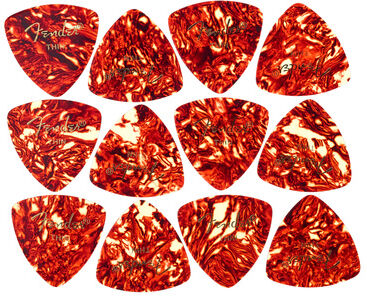
dAndrea Celluloid Pick Set 0,84 Shell ShelldAndrea Celluloid Pick Set 0,84mm, Shell, "Traditional" Shell Plektren, 0,84 mm Stärke, hergestellt aus Zelluloid, sehr haltbar, 351 Standardform, abgerundete Spitze, Größe: 30,5 x 25,5 mm, 12 Stück, shell, hergestellt in den USA5,90 €*Versand: 2,99 €Sichere Weiterleitung zum Anbieter
-
dAndrea Celluloid Pick Set 0,96 Shell ShelldAndrea Celluloid Pick Set 0,96mm, Shell, "Traditional" Shell Plektren, 0,96 mm Stärke, hergestellt aus Zelluloid, sehr haltbar, 351 Standardform, abgerundete Spitze, Größe: 30,5 x 25,5 mm, 12 Stück, shell, hergestellt in den USA5,90 €*Versand: 2,99 €Sichere Weiterleitung zum Anbieter
-
Wie funktioniert UEFI?
UEFI steht für Unified Extensible Firmware Interface und ist eine moderne Firmware-Schnittstelle, die den Startvorgang eines Computers steuert. Im Gegensatz zum älteren BIOS bietet UEFI eine grafische Benutzeroberfläche und erweiterte Funktionen wie Secure Boot und die Unterstützung von Festplatten mit mehr als 2 TB. UEFI initialisiert die Hardwarekomponenten des Computers, lädt das Betriebssystem und ermöglicht es dem Benutzer, Einstellungen im BIOS-Setup vorzunehmen. Es ist auch in der Lage, verschiedene Betriebssysteme zu starten, indem es eine Liste der verfügbaren Boot-Optionen verwaltet. Insgesamt bietet UEFI eine schnellere, sicherere und benutzerfreundlichere Methode zum Starten eines Computers im Vergleich zum traditionellen BIOS. **
-
Ist UEFI schneller?
Ist UEFI schneller? UEFI (Unified Extensible Firmware Interface) ist im Vergleich zum traditionellen BIOS (Basic Input/Output System) in der Regel schneller beim Starten des Computers, da es optimierte Prozesse und eine bessere Hardware-Unterstützung bietet. UEFI kann auch den Zugriff auf größere Festplatten ermöglichen und bietet zusätzliche Sicherheitsfunktionen wie Secure Boot. Insgesamt kann UEFI dazu beitragen, die Leistung und Effizienz eines Computers zu verbessern, insbesondere bei neueren Systemen. Es ist jedoch wichtig zu beachten, dass die Geschwindigkeit eines Computers von verschiedenen Faktoren abhängt und UEFI allein nicht immer eine signifikante Leistungssteigerung garantieren kann. **
-
Was ist UEFI?
UEFI steht für Unified Extensible Firmware Interface und ist eine moderne Firmware-Schnittstelle, die den klassischen BIOS (Basic Input/Output System) ersetzt. UEFI bietet erweiterte Funktionen und ermöglicht eine schnellere und sicherere Initialisierung des Computers beim Starten. Es unterstützt auch moderne Betriebssysteme und ermöglicht eine einfachere Verwaltung von Festplattenpartitionen und Boot-Optionen. **
-
Wie UEFI starten?
Um den UEFI-Modus zu starten, müssen Sie zuerst Ihren Computer neu starten. Während des Startvorgangs drücken Sie eine bestimmte Taste, die je nach Hersteller variieren kann (z. B. F2, F10, Entf). Dadurch gelangen Sie in das BIOS oder UEFI-Menü. Dort können Sie dann die Einstellungen für den UEFI-Modus vornehmen. Stellen Sie sicher, dass die Boot-Reihenfolge so konfiguriert ist, dass das Betriebssystem im UEFI-Modus gestartet wird. Speichern Sie die Änderungen und starten Sie den Computer neu, um im UEFI-Modus zu booten. **
* Alle Preise verstehen sich inklusive der gesetzlichen Mehrwertsteuer und ggf. zuzüglich Versandkosten. Die Angebotsinformationen basieren auf den Angaben des jeweiligen Shops und werden über automatisierte Prozesse aktualisiert. Eine Aktualisierung in Echtzeit findet nicht statt, so dass es im Einzelfall zu Abweichungen kommen kann. ** Hinweis: Teile dieses Inhalts wurden von KI erstellt.